

Die neue Website steht auf der Testseite, das Team ist zufrieden, der Termin für den Umzug ist gesetzt. Jetzt kommt die Frage, die in fast jedem Relaunch-Gespräch fällt: Was dürfen wir beim Umstellen auf keinen Fall vergessen? Meistens geht es dabei weniger um das Design und mehr um die Adressen der einzelnen Seiten. Google und KI-Systeme kennen deine Website über ihre Adressen und über die Links anderer Seiten. Beides muss den Umzug überstehen.
Was beim Relaunch verloren geht: die Links anderer Websites
Kurz vor dem Go-live eines jungen Start-ups haben wir die alte Domain geprüft. Laut Ahrefs verlinkten 415 Websites darauf. Rund 400 davon waren automatischer Spam, wie ihn fast jede kleine Seite bekommt. Google wertet solche Links nicht. Du kannst sie deshalb einfach ignorieren. Acht Links waren echt: eine Hochschule, ein Wissenschafts-Pressedienst, ein Präventionsportal, Gründer-Netzwerke und die Lokalpresse.
Diese acht Links helfen der Seite bei Google. Sie zeigen alle auf Adressen der alten Domain. Leitet der Umzug jede alte Adresse auf die passende neue Seite weiter, wirken sie weiter. Landen alle alten Adressen pauschal auf der Startseite, behandelt Google sie oft wie fehlende Seiten.
Welche Links deine Website hat, siehst du kostenlos in der Search Console unter Links. Die Liste „Am häufigsten verlinkende Websites“ zeigt, wer auf dich verweist, „Am häufigsten verlinkte Seiten“ zeigt, auf welche Adressen. Genau diese Adressen brauchen beim Umzug ein Ziel, das inhaltlich passt. Ein Link auf deine alte Produktseite gehört auf die neue Produktseite, ein Pressebericht über eine Auszeichnung auf die passende Neuigkeit. Bei unserem Start-up zeigten alle acht starken Links auf die Startseite. Dort reichte deshalb die Weiterleitung der alten Startseite auf die neue.
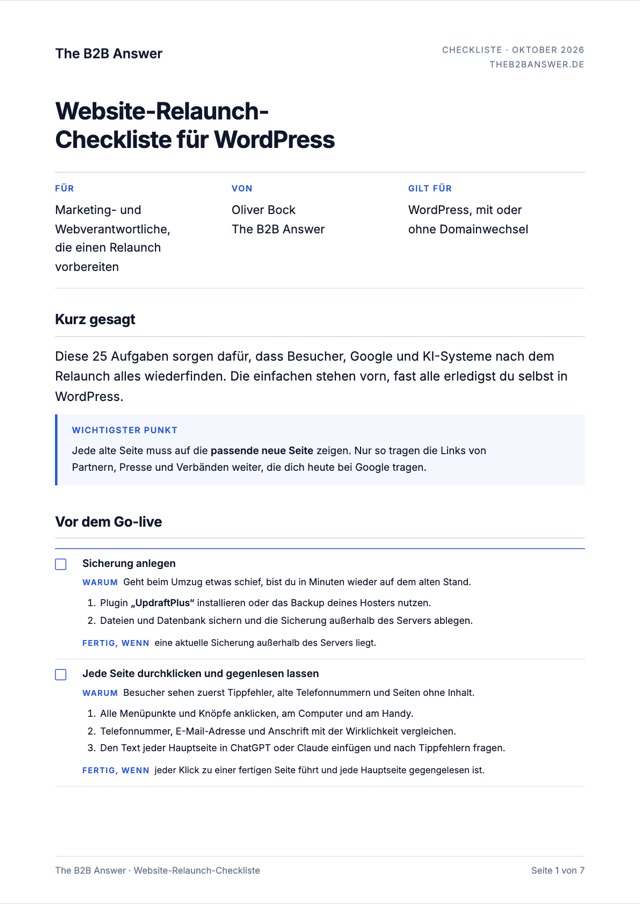
Vor dem Go-live: sechzehn Aufgaben, die einfachen zuerst
Die ersten Aufgaben sind in wenigen Minuten erledigt, die technischen kommen zum Schluss. Hak ab, was erledigt ist: Der Stand bleibt in deinem Browser gespeichert, auch wenn du die Seite später wieder öffnest.
Warum Geht beim Umzug etwas schief, bist du in Minuten wieder auf dem alten Stand.
- Plugin „UpdraftPlus“ installieren oder das Backup deines Hosters nutzen.
- Dateien und Datenbank sichern und die Sicherung außerhalb des Servers ablegen.
Fertig, wenn eine aktuelle Sicherung außerhalb des Servers liegt.
Warum Besucher sehen zuerst Tippfehler, alte Telefonnummern und Seiten ohne Inhalt.
- Alle Menüpunkte und Knöpfe anklicken, am Computer und am Handy.
- Telefonnummer, E-Mail-Adresse und Anschrift mit der Wirklichkeit vergleichen.
- Den Text jeder Hauptseite in ChatGPT oder Claude einfügen und nach Tippfehlern fragen.
Fertig, wenn jeder Klick zu einer fertigen Seite führt und jede Hauptseite gegengelesen ist.
Warum Eine Anfrage, die nicht ankommt, bemerkt niemand. Ohne SMTP landen Formularmails nach dem Domainwechsel oft im Spam.
- Plugin „WP Mail SMTP“ einrichten, Versand über das Postfach der neuen Domain.
- Eine Testnachricht über jedes Formular schicken und im Postfach prüfen, auch im Spam-Ordner.
Fertig, wenn die Testnachricht im richtigen Postfach liegt, nicht im Spam.
Warum Sonst findet Google Seiten mit fremden Namen, Fotos und Preisen.
- Seiten › Alle Seiten öffnen und nach Beispielseiten suchen, die mit der Vorlage kamen.
- Jede davon bearbeiten, rechts Sichtbarkeit › Privat wählen, aktualisieren.
Fertig, wenn die Beispielseite in einem privaten Browserfenster „Seite nicht gefunden“ zeigt.
Warum Was nur ausgeblendet ist, lesen Google und KI-Systeme trotzdem mit.
- Die Seiten im Seiteneditor öffnen und ausgeblendete Bereiche suchen, etwa Preistabellen oder Beispielteams.
- Bei Bedarf auf eine private Seite kopieren, dann löschen.
Fertig, wenn im Seiteneditor keine ausgeblendeten Bereiche mehr stehen.
Warum Zwei Fassungen konkurrieren bei Google um denselben Platz.
- Seiten und Beiträge nach Titeln durchsehen, die doppelt vorkommen.
- Die Fassung mit „-2“ in der Adresse in den Papierkorb legen.
Fertig, wenn jede Seite nur einmal existiert.
Warum Das ist der Text, den Menschen in der Google-Suche zuerst sehen.
- SEO-Plugin installieren, falls keins da ist (Yoast SEO oder Rank Math).
- Seite bearbeiten › unten im Kasten Yoast SEO: Fokus-Keyphrase und Meta-Beschreibung eintragen.
- Je Seite ein Begriff, nach dem deine Kunden tatsächlich suchen.
Fertig, wenn Startseite, Leistungsseiten und Über uns je einen eigenen Titel haben.
Warum Externe Schriften übertragen bei jedem Besuch Daten an Google.
Elementor: Elementor › Einstellungen › Leistung, „Google Fonts lokal laden“ aktivieren. Andere Themes: Schriften selbst hosten.
Fertig, wenn im Seitenquelltext kein „fonts.googleapis.com“ mehr steht.
Warum YouTube setzt sonst vor jeder Einwilligung Cookies.
Im Video-Element den Datenschutzmodus einschalten und ein Vorschaubild setzen.
Fertig, wenn YouTube erst nach dem Klick auf das Vorschaubild lädt.
Warum Viele Vorlagen nennen noch RStV und TMG, die ersetzt wurden.
- Seiten › Impressum bearbeiten.
- „§ 55 Abs. 2 RStV“ ändern in „§ 18 Abs. 2 MStV“, „TMG“ ändern in „DDG“.
- Einfacher: den Text im Generator von e-recht24 neu erzeugen.
Fertig, wenn im Impressum weder „RStV“ noch „TMG“ steht.
Warum Ungenutzte Plugins und Demo-Importer sind Einfallstore und bremsen die Seite.
- Unter Plugins und Design › Themes alles löschen, was nicht genutzt wird.
- Aktualisieren in dieser Reihenfolge: erst Plugins, dann Themes, zuletzt WordPress.
Fertig, wenn nur genutzte Plugins aktiv und alles aktuell ist.
Warum Ändert sich die Struktur, passt keine alte Adresse mehr.
Einstellungen › Permalinks öffnen und dieselbe Struktur wie auf der alten Seite wählen, meist „Beitragsname“.
Fertig, wenn eine alte Beitragsadresse auf der neuen Seite denselben Pfad hat.
Warum Jede alte Adresse braucht ein Ziel, sonst landen Besucher auf einer Fehlerseite.
- Die Sitemap der alten Seite öffnen, meist unter
/sitemap.xml. - In der Search Console unter Links nachsehen, auf welche Adressen andere Websites verlinken.
- Für jede alte Adresse die passende neue Seite notieren, nie pauschal die Startseite.
Fertig, wenn jede Zeile der alten Sitemap ein Ziel hat.
- Die Sitemap der alten Seite öffnen, meist unter
Warum Nur so tragen die Links anderer Websites weiter.
- Domainwechsel: dort, wo die Domain verwaltet wird, auf die neue Domain weiterleiten, als 301 und mit Pfad, mit und ohne www.
- Sonderfälle im WordPress-Plugin „Redirection“ anlegen.
Fertig, wenn jede alte Adresse die passende neue Seite öffnet.
Warum Sonst zeigen Links und Bilder weiter auf die Testseite, die später verschwindet.
- Plugin „Better Search Replace“ installieren, alte Test-Adresse durch die neue Domain ersetzen, erst als Probelauf.
- Bei Elementor zusätzlich Elementor › Werkzeuge › URL ersetzen, danach Dateien & Daten neu generieren.
Fertig, wenn kein Link und kein Bild mehr auf die Testseite zeigt.
Warum Beide Adressen müssen mit https auf die neue Domain zeigen, sonst laden Bilder unsicher oder gar nicht.
- Einstellungen › Allgemein: WordPress-Adresse und Website-Adresse auf https und die neue Domain setzen.
- Startseite öffnen und prüfen, dass das Schloss im Browser geschlossen ist.
Fertig, wenn beide Felder auf https und die neue Domain zeigen.
Für die Weiterleitungsliste nimmst du die Sitemap der alten Seite. Das ist die Liste aller Seiten, die Google kennt, meist erreichbar unter deinedomain.de/sitemap.xml. Bleiben die Adressen gleich, erledigt eine Weiterleitung mit Pfad den Großteil auf einmal. Sonderfälle, zum Beispiel eine alte Startseite unter deinedomain.de/home, legst du im WordPress-Plugin „Redirection“ an. Das Plugin protokolliert auch, welche Adressen nach dem Umzug ins Leere laufen.
Am Go-live-Tag: fünf Schritte in rund einer Stunde
Warum Bleibt Zeit zum Nachbessern, wird aus einem Fehler kein Wochenende.
Dienstag bis Donnerstag am Vormittag umstellen, nie am Freitag.
Fertig, wenn der Termin im Kalender steht und jemand den Tag über erreichbar ist.
Warum Solange der Haken gesetzt ist, zeigt Google die neue Seite nicht an.
Einstellungen › Lesen: Haken bei „Suchmaschinen davon abhalten“ entfernen.
Fertig, wenn im Seitenquelltext kein „noindex“ mehr steht.
Warum Erst der Test zeigt, ob alte Links und Postfächer wirklich ankommen.
- Jede Adresse der Weiterleitungsliste einmal aufrufen.
- Eine Testmail an eine Adresse der neuen Domain schicken.
Fertig, wenn alle alten Adressen auf der passenden Seite landen und die Mail ankommt.
Warum Dort siehst du, ob Google die neue Seite findet.
Beide Domains in der Search Console anlegen und die Sitemap von Yoast einreichen.
Fertig, wenn die Sitemap als „Erfolgreich“ angezeigt wird.
Warum Bei einem Domainwechsel sagt das Google ausdrücklich, wohin die alte Domain umgezogen ist.
In der Search Console der alten Domain das Werkzeug „Adressänderung“ öffnen und die neue Domain wählen.
Fertig, wenn die Adressänderung als bestätigt angezeigt wird.
Wie du die Search Console einrichtest, steht Schritt für Schritt in unserer Anleitung zur Google Search Console.
In den ersten vier Wochen: vier Dinge im Blick behalten
Warum Eine langsame Seite verliert Besucher, bevor sie etwas gelesen haben.
Startseite und eine typische Unterseite in PageSpeed Insights messen, mobil und am Desktop.
Fertig, wenn am Handy über 90 Punkte stehen oder klar ist, was bremst.
Warum Was ins Leere läuft, verliert Besucher und Links.
Einmal pro Woche Werkzeuge › Redirection › 404-Fehler öffnen und fehlende Adressen weiterleiten.
Fertig, wenn die Liste der 404-Fehler leer bleibt.
Warum Profile und Partner sind oft die ersten Wege zu dir.
- LinkedIn, Instagram, E-Mail-Signaturen und das Google-Unternehmensprofil aktualisieren.
- Partner, die auf dich verlinken, kurz um den neuen Link bitten.
Fertig, wenn der Website-Knopf im Google-Profil auf die neue Domain führt.
Warum Google zeigt lokale Treffer und das Unternehmensprofil je nach Suchort anders.
- Inkognito nach deinem Firmennamen suchen und notieren, von wo du gesucht hast.
- In der Search Console verfolgen, ob die Impressionen von der alten zur neuen Domain wandern.
Fertig, wenn die neue Domain bei der eigenen Marke vorne steht.
Zur Ladezeit: Über 90 Punkte am Handy sind ein gutes Ziel, unsere eigene Seite liegt bei 89 mobil und 100 am Desktop. Zur Markensuche: Bei unserem Start-up zeigte die Abfrage über ein SEO-Werkzeug für ganz Deutschland die Website nicht unter den ersten acht Treffern. Eine Inkognito-Suche aus der Region zeigte Platz 1 mit Unternehmensprofil. Was eine KI über dein Unternehmen sagt, prüfst du ähnlich, das zeigt dieser Beitrag.
Suchvolumen erklärt: wie oft ein Begriff bei Google gesucht wird
Nach dem Umzug kommt die Frage, welche Inhalte die neue Seite braucht. Hier hilft das Suchvolumen. Es gibt an, wie oft ein Begriff im Monat bei Google eingegeben wird. Für KI-Suche gibt es keine öffentlichen Zahlen. Die Google-Zahlen zeigen aber, welche Fragen Menschen stellen, und sind deshalb auch für ChatGPT und Co. ein guter Hinweis.
Bei unserem Start-up war der Unterschied groß. Die Begriffe, mit denen die Firma sich selbst beschreibt, sucht praktisch niemand. Nach dem Problem, das sie löst, suchen in Deutschland rund 400 Menschen im Monat. Im industriellen Mittelstand ist es dasselbe Muster: Kunden suchen nach ihrem Problem und selten nach dem Produktnamen des Herstellers.
Auch Begriffe mit wenigen Suchen können sich lohnen. Wer „website relaunch checkliste“ sucht, macht das rund 100-mal im Monat und steht oft kurz vor einem Projekt. Prüfe vor jedem Begriff auch die Google-Ergebnisse: Stehen dort Foren und kleine Blogs, hat ein guter Beitrag von dir echte Chancen. Wie du daraus einen Plan für die ersten Seiten machst, steht in unserem Beitrag zur B2B-SEO-Strategie für die KI-Suche. Für den Relaunch selbst reicht eine einfache Regel: Jede Hauptseite bekommt einen Begriff, nach dem deine Kunden tatsächlich suchen, und der steht im Titel.
Was der Relaunch-Check kostet und was er bringt
Die Aufgaben vor dem Go-live kosten erfahrungsgemäß ein bis zwei Arbeitstage, die Weiterleitungsliste ist davon der größte Teil. Am Go-live-Tag kommt rund eine Stunde dazu, danach einmal pro Woche ein Blick ins Protokoll.
Der Ertrag ist, dass die Website ihre bisherige Sichtbarkeit mitnimmt: die Links von Partnern und Presse, die Platzierung bei der eigenen Marke und die Seiten, die schon gefunden werden. Eine Platzierung garantiert die Checkliste nicht. Messen kannst du den Erfolg in der Search Console: Die Impressionen der neuen Domain sollten innerhalb weniger Wochen die der alten übernehmen.
Die Checkliste gilt für WordPress-Seiten mit Domainwechsel
Die Klickpfade beziehen sich auf WordPress mit Yoast, Elementor oder Bricks. Für andere Systeme gelten dieselben Aufgaben, nur an anderer Stelle. Bleibt die Domain gleich, entfallen die Domain-Weiterleitung und die Adressänderung; die Weiterleitungsliste für geänderte Adressen brauchst du trotzdem.
Unterm Strich: Ein Relaunch ist vor allem ein Umzug von Adressen, und wer jede alte Adresse sauber weiterleitet, nimmt seine Sichtbarkeit mit.
Die Checkliste als PDF zum Abhaken
Zum Ausdrucken oder Weitergeben an dein Team: alle Aufgaben mit Klickpfaden und „Fertig, wenn“.
Kostenlos als PDF
Die Website-Relaunch-Checkliste für WordPress
Fragen zum Website-Relaunch
Was ist ein Website-Relaunch?
Ein Website-Relaunch ist die Neugestaltung einer bestehenden Website, oft mit neuem System, neuer Struktur oder neuer Domain. Für Google zählt dabei vor allem, ob die alten Adressen erreichbar bleiben. In unserem Beispiel hingen acht wichtige Links an der alten Domain.
Muss ich wirklich jede alte Seite einzeln weiterleiten?
Jede Seite, die eine eigene Adresse hatte, braucht ein Ziel. Bleiben die Adressen gleich, erledigt eine Weiterleitung mit Pfad die meisten auf einmal. Nur die Sonderfälle legst du einzeln an, bei unserem Start-up waren es drei.
Wie lange dauert es, bis Google die neue Domain zeigt?
Google nennt für Umzüge mittelgroßer Seiten einige Wochen, bis die meisten Seiten übernommen sind. Die Search Console zeigt dir den Fortschritt: Die Impressionen wandern von der alten zur neuen Domain.
Quellen & Einordnungzum Ausklappen
- Google Search Central: Website mit URL-Änderungen verschieben, abgerufen am 13. Oktober 2026.
- Google Search Console Hilfe: Tool zur Adressänderung, abgerufen am 13. Oktober 2026.
- Ahrefs, Suchvolumen Deutschland, Oktober 2026: website relaunch 1.300, website relaunch checkliste 100, 301 weiterleitung 500 Suchen im Monat.
Das Beispiel stammt aus einem Relaunch-Check vom 13. Oktober 2026: Umzug von Squarespace auf WordPress mit neuer Domain. Linkzahlen laut Ahrefs am selben Tag, Markensuche einmal per DataForSEO (Ort Deutschland) und einmal inkognito aus der Region des Unternehmens.