

So hilft dir die Google Search Console bei SEO
Die Google Search Console (GSC) ist ein kostenloses Google-Tool, das hilft Websites für Suchmaschinen zu optimieren. Sie gilt als eines der wichtigsten Werkzeuge für die Suchmaschinenoptimierung.
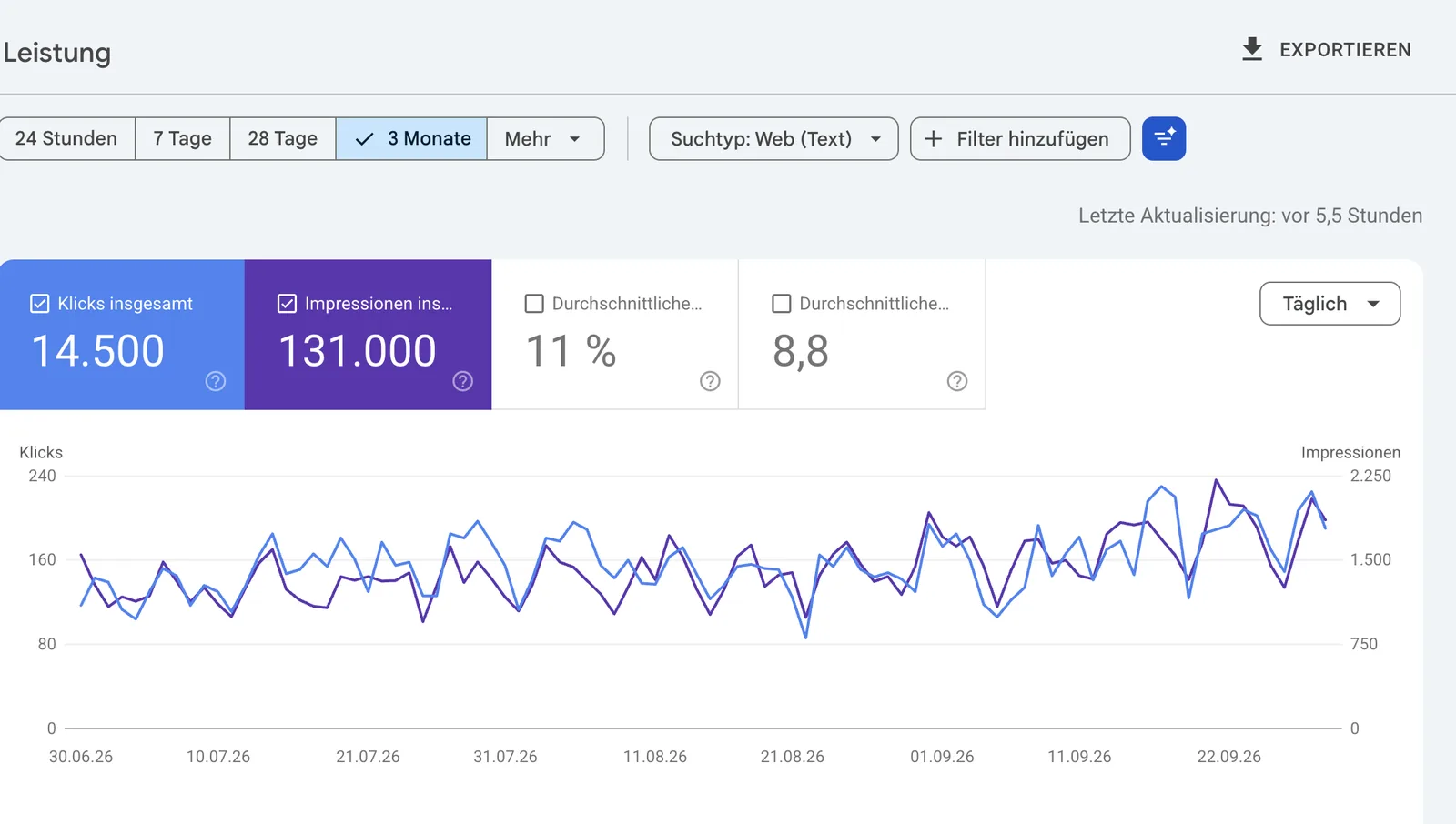
Obwohl die GSC aktuell vor allem Daten zu klassischen Suchanfragen liefert, bildet sie das Fundament für jede Art von Sichtbarkeit, auch in generativen Suchergebnissen (GEO). Sie dient sowohl der technischen als auch der inhaltlichen Überprüfung der Website und zeigt, wie sich Rankings im Zeitverlauf verändern.
Die Daten stammen direkt von Google-Servern, sind sehr präzise und enthalten keine personenbezogenen Informationen, damit ist die Nutzung auch datenschutzkonform. Somit lässt sich einsehen, wie viele Besucher die Website finden und über welche Keywords sie kommen.
Einrichtung der Google Search Console (4 Schritte)
Die Einrichtung erfolgt in vier einfachen Schritten:
- Google Konto Login oder Erstellung
- Property hinzufügen (per Website/URL)
- Inhaberschaft bestätigen
- Auf Bestätigung warten
Idealerweise hast du Zugriff auf die DNS-Einstellungen deiner Domain. Alternativ funktioniert die Einrichtung auch per FTP oder direkt über den Website-Zugang (z. B. bei WordPress).

1. Google Konto Login oder Erstellung
Du kannst hier ein Google Konto erstellen.Wenn du bereits ein Google-Konto hast, kannst du dich direkt auf der Website der Google Search Console anmelden.
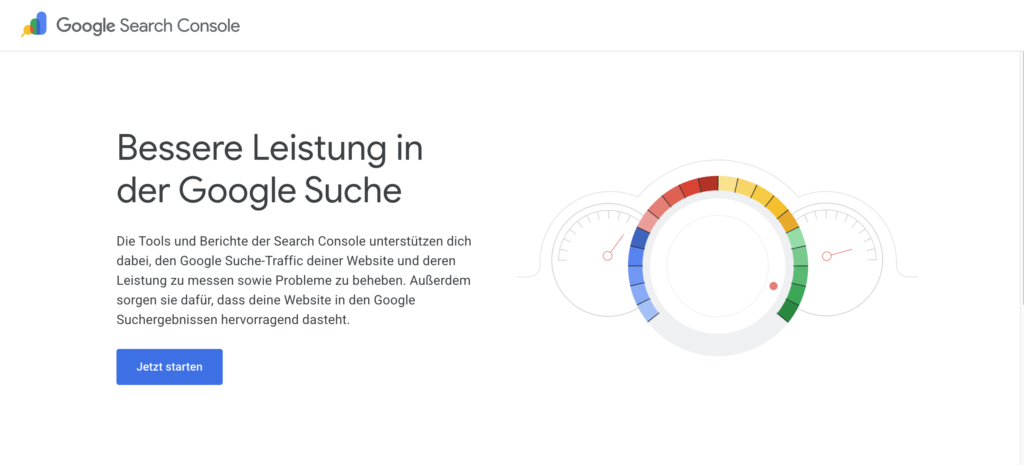
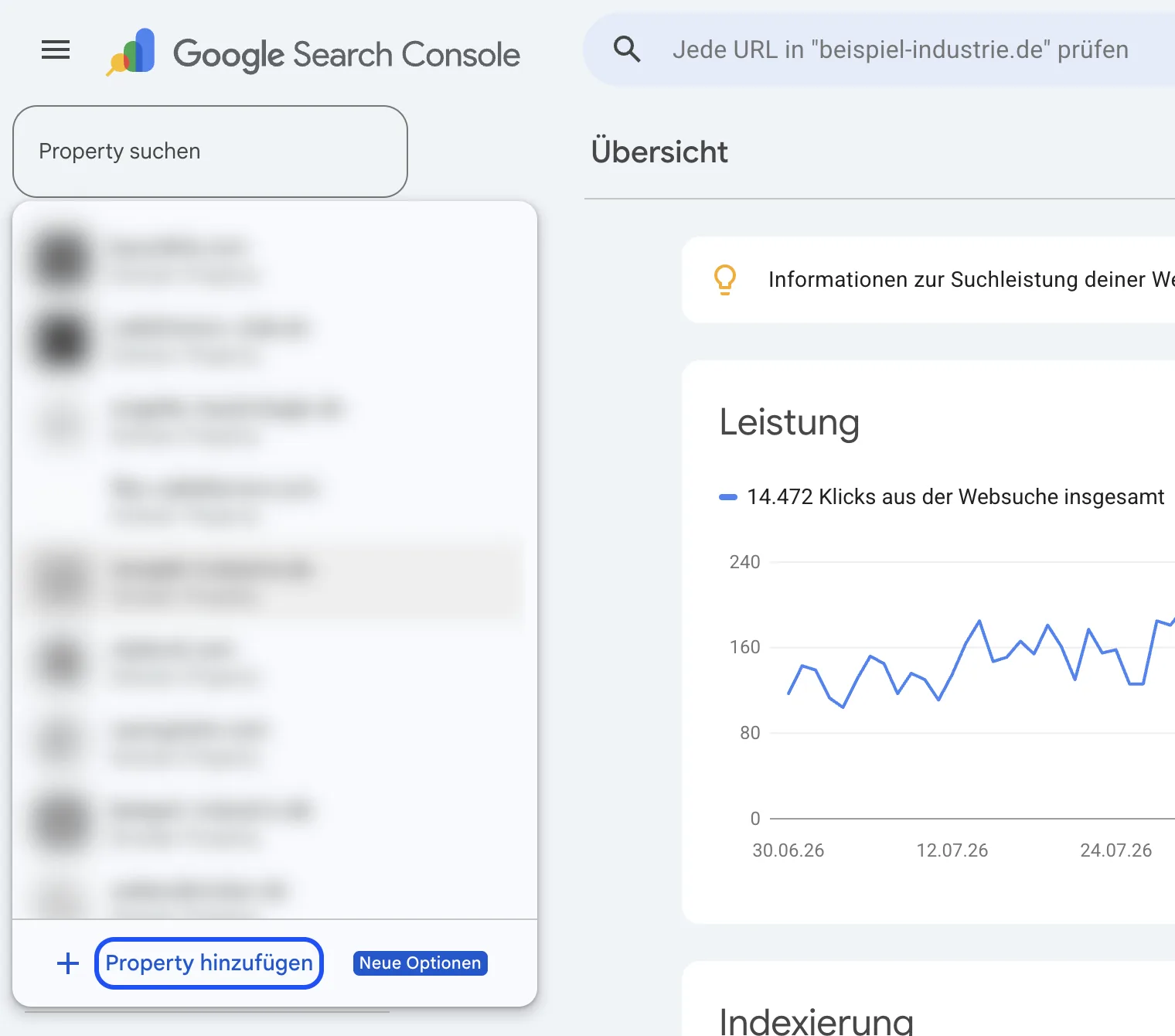
2. Property hinzufügen (per Website/URL)
Diesen Schritt im Video ansehen (ab 1:44)
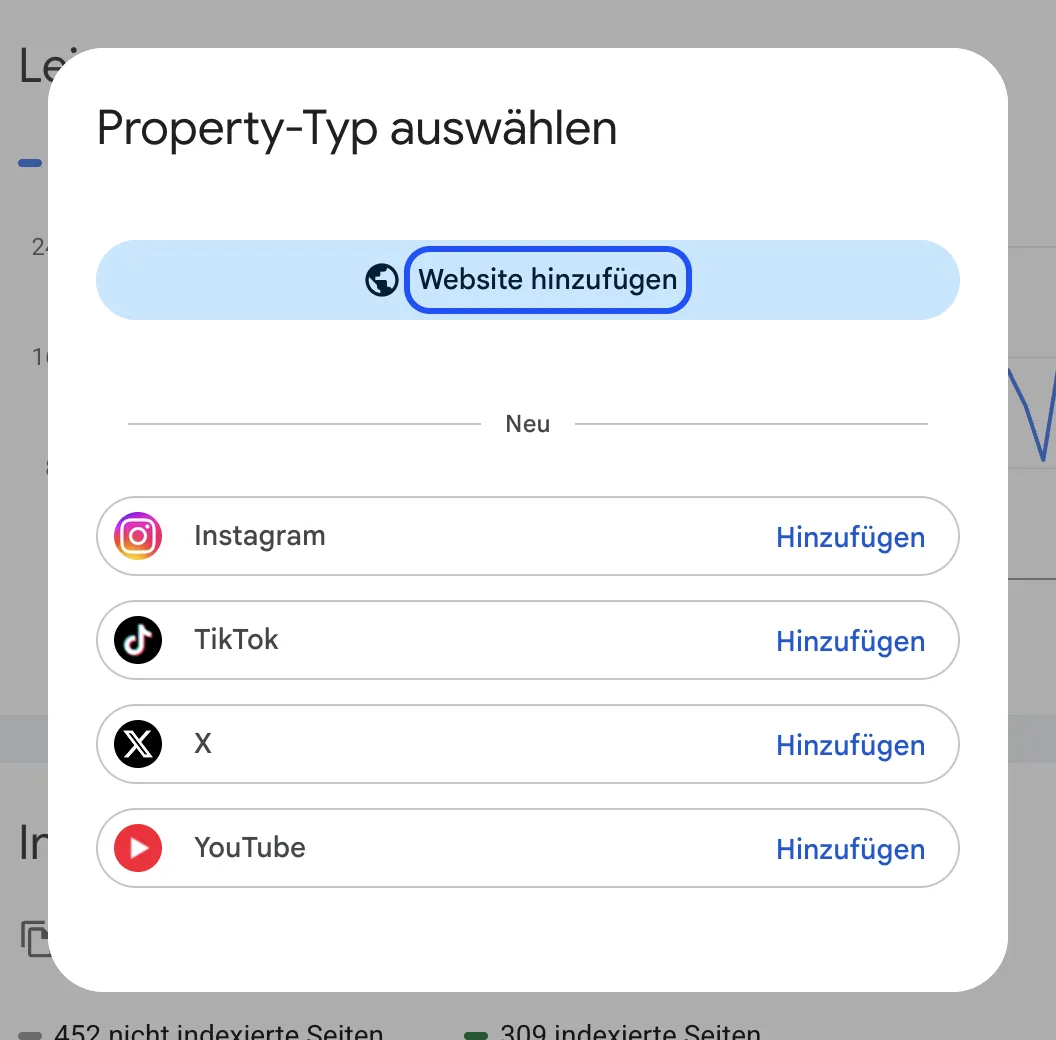
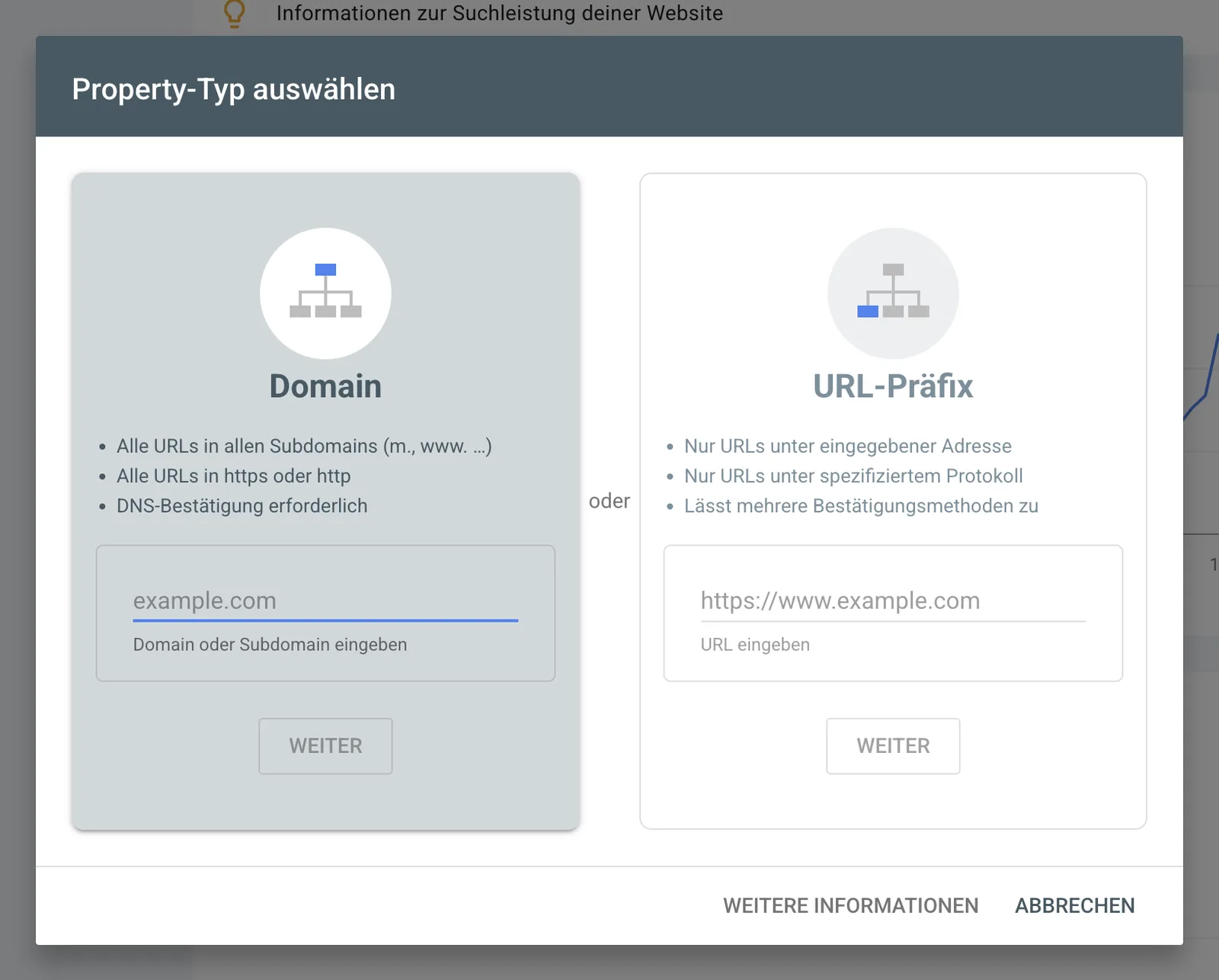
Nach dem Login kannst du in der Search Console eine sogenannte „Property“ hinzufügen, also deine Website oder Domain. Es gibt zwei Arten von Property-Typen. Welche für dein Projekt sinnvoller ist, kommt darauf an, welche Websites du hinzufügen willst und welche technischen Möglichkeiten du hast.
Tipp für die meisten Nutzer: Für eine normale Webseite, die sauber mit HTTPS läuft, kann die URL-Präfix-Methode einfacher sein
Die URL-Präfix Methode ist schneller und einfacher (verschiedene Authentifizierungsarten stehen zur Auswahl), beschränkt sich aber auf Seiten, die unter der URL erreichbar sind, z.B. domain.de ohne die Shopseite. Die Methode funktioniert auch mit dem Zugang zum FTP-Server, oder zur Website selber als Admin bei WordPress (kein DNS notwendig).
Die Domain-Property-Methode ist etwas komplexer, aber notwendig, wenn zusätzlich Subdomains oder unterschiedliche Protokolle (http & https) mit abgedeckt werden sollen. Z.B. wenn unsere Domain domain.de ist wäre ein Shop auf shop.domain.de auch enthalten. Wichtig: DNS-Zugang (oft im Hosting enthalten) wird hier zwingend benötigt.
3. Inhaberschaft bestätigen
Nun kommt der Teil, wo du bestätigst, dass du rechtmäßige:r Inhaber:in der Website bist. Je nachdem, was du als Property ausgewählt hast, unterscheidet sich die Methode der Bestätigung.
3a. Für Domain-Property
Für Domain-Properties ist die Verifizierung über einen DNS-Eintrag notwendig. Nach dem Eintrag der Domain, kannst du auf “Weiter” klicken. Dann wird der Code dargestellt, den du als TXT-Eintrag bei der Domain hinzufügen kannst.
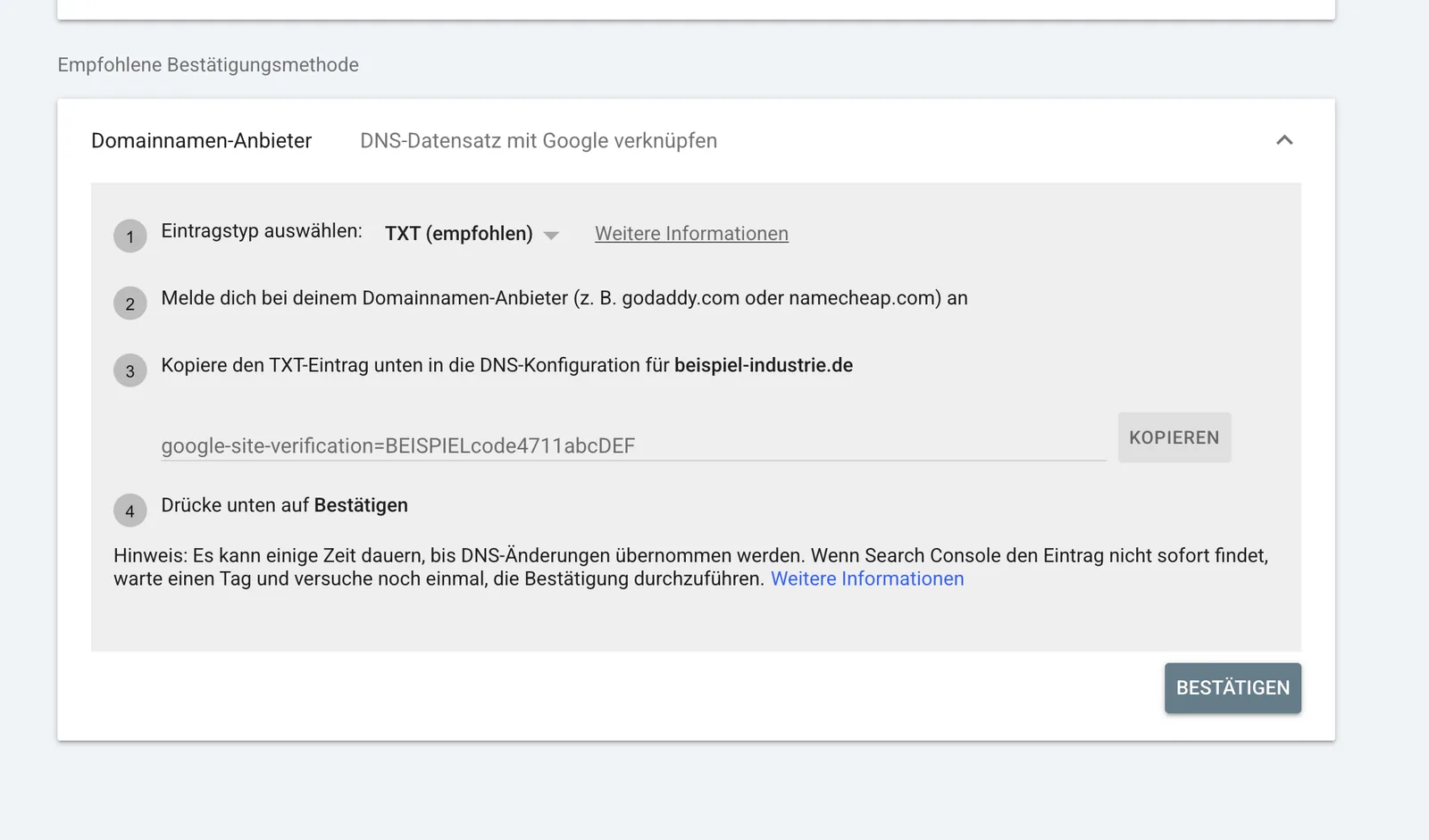
So legst du den TXT-Eintrag an. Klappt das bei dir nicht, nimm die URL-Präfix-Property (Schritt 3b).
- DNS-Verwaltung öffnen: im Kundenbereich deines Domain-Anbieters. Der Bereich heißt je nach Anbieter „DNS-Verwaltung“, „DNS-Einstellungen“ oder „DNS-Einträge“.
- Neuen Eintrag anlegen und als Typ TXT wählen.
- Code einfügen: den Bestätigungscode aus der Search Console in das Feld für den Wert. Es heißt je nach Anbieter „Inhalt“, „Wert“, „Data“ oder „Ziel“. Das Feld für den Namen bleibt leer oder bekommt ein „@“.
- Speichern und warten: Meist ist der Eintrag nach wenigen Minuten aktiv, im Einzelfall dauert es bis zu 24 Stunden.
Bei All-Inkl findest du das im KAS unter „Domain“, dort bei deiner Domain „DNS-Einstellungen“ und „Neuen DNS-Eintrag erstellen“.
Kein Zugang zur DNS-Verwaltung? Schick den TXT-Code an deine IT oder deinen Hoster mit der Bitte, ihn als TXT-Eintrag für die Hauptdomain anzulegen. Im Mittelstand ist das der häufigste Weg.
3b. Für URL-Präfix-Property
Trage im Feld deine Domain mit https (oder http) ein. Wenn du eine Subdomain nutzt, füge auch diese hinzu, z. B. https://shop.beispiel.de.
Die Verifizierung erfolgt über drei Methoden oder bequem per WordPress-Plugin, das das HTML-Tag automatisch einbindet.
1. HTML-Datei per FTP hochladen
Diese Methode ist meist die schnellste und einfachste Variante. Die von Google bereitgestellte .html ist herunterzuladen, und über eine FTP-Clienten, z.B. Cyberduck oder Filezilla, hochzuladen in das Stammverzeichnis (Root-Verzeichnis) des Webservers. Bei WordPress ist das Root Verzeichnis das inn der auch die wp-config.php Datei liegt.
Anschließend ist in Google Search Console auf bestätigen zu klicken
2. HTML-Tag hinzufügen
Hier wird HTML-Code in den Header der Website hinzugefügt. Das HTML-Snippet ist zu kopieren und in den Header einzufügen. Das geht entweder per Plugin, zum Beispiel mit Yoast SEO, Rank Math oder Site Kit, oder auch hier ist es per FTP zu machen und der index.html oder index.php Datei hinzufügen.
<html>
<head>
  <meta name="google-site-verification" content="BEISPIELcode4711abcDEF" />
  <title>deine Website mit dem Seitentitel</title>
</head>
<body>
  <p>Hier ist der sichtbare Inhalt der Website</p>
</body>
</html>
Den markierten Tag kopierst du in der Search Console unter „HTML-Tag“. Er enthält deinen eigenen Bestätigungscode; der Code oben ist nur ein Platzhalter.
Anschließend speicherst du die angepasste Datei (z. B. index.html) wieder ab.
Die Methoden 4 und 5 basieren auch auf dem HTML-Tag, und fügen dieses automatisch mit ein. Das ist eine praktische Alternative für die nicht so technischen Nutzer.
3. Verifizierung über Google Analytics oder Google Tag Manager
Sofern über das Google Konto schon Google Analytics 4 (GA4) oder ein Google Tag Manager Container registriert sind, gibt es eine vereinfachte Möglichkeit, GSC zu aktivieren. Hierfür ist die jeweilige Option bei “Andere Bestätigungsmethoden” auszuwählen. Dann ist nochmals auf “Bestätigen” zu klicken, und sofern alles korrekt konfiguriert ist, geht es auch schon los.
Wichtig: Die Verknüpfung sollte beibehalten werden. Sollte die Verknüpfung zu Google Tag Manager oder GA4 Code entfernt werden, dann verschwindet auch die Verbindung für die Search Console.
4. WordPress Plugin Google Site Kit
Google Site Kit ist das offizielle Plugin von Google, um WordPress-Websites mit der Search Console und anderen Google-Diensten zu verbinden.
Vorgehensweise mit Google Site Kit:
- Installation vom WordPress Plugin “Site Kit by Google”
- Aufruf im WordPress Dashboard von Site Kit > Dashboard
- Anmeldung: Hier ist “Sign in with Google” auszuwählen
- Bestätigung, dass Google den HTML-Code der Website mit hinzufügen kann
- Abschluss: Hier ist auf “Proceed” zu klicken, und anschließend auf Erlauben.
Nach der Erfolgsmeldung ist die Website in der Google Search Console verifiziert und Site Kit zeigt die Search Console-Daten direkt im WordPress Dashboard an.
5. WordPress Plugin Yoast SEO
Das Plugin Yoast SEO bietet ebenfalls eine einfache Möglichkeit zur Verifizierung über ein HTML-Tag. So geht’s:
- Kopieren vom HTML-Tag in Google Search Console (gesamter Tag)
- Einfügen in WordPress
- In der Seitenleiste ist auf Yoast SEO > Einstellungen zu klicken
- Im Yoast Menü gibt es den Punkt Website Verbindungen. Dort kann das kopierte HTML Tag direkt mit eingefügt werden (Yoast entfernt automatisch die Sonderzeichen)
- Zum Abschluss ist noch auf “Änderungen speichern” zu klicken
4. Bestätigung
Nachdem alles eingerichtet ist, klickst du auf „Bestätigen“. Wenn alles korrekt eingerichtet wurde, erscheint kurz darauf eine grüne Erfolgsmeldung.
Wichtig: Bei der URL-Präfix Methode geht es in der Regel sofort (falls noch nicht, dann am besten Website Cache leeren). Bei der Domain-Property Methode kann es bis zu 24 Stunden dauern (wobei es meistens schneller funktioniert). Dann einfach später erneut probieren.
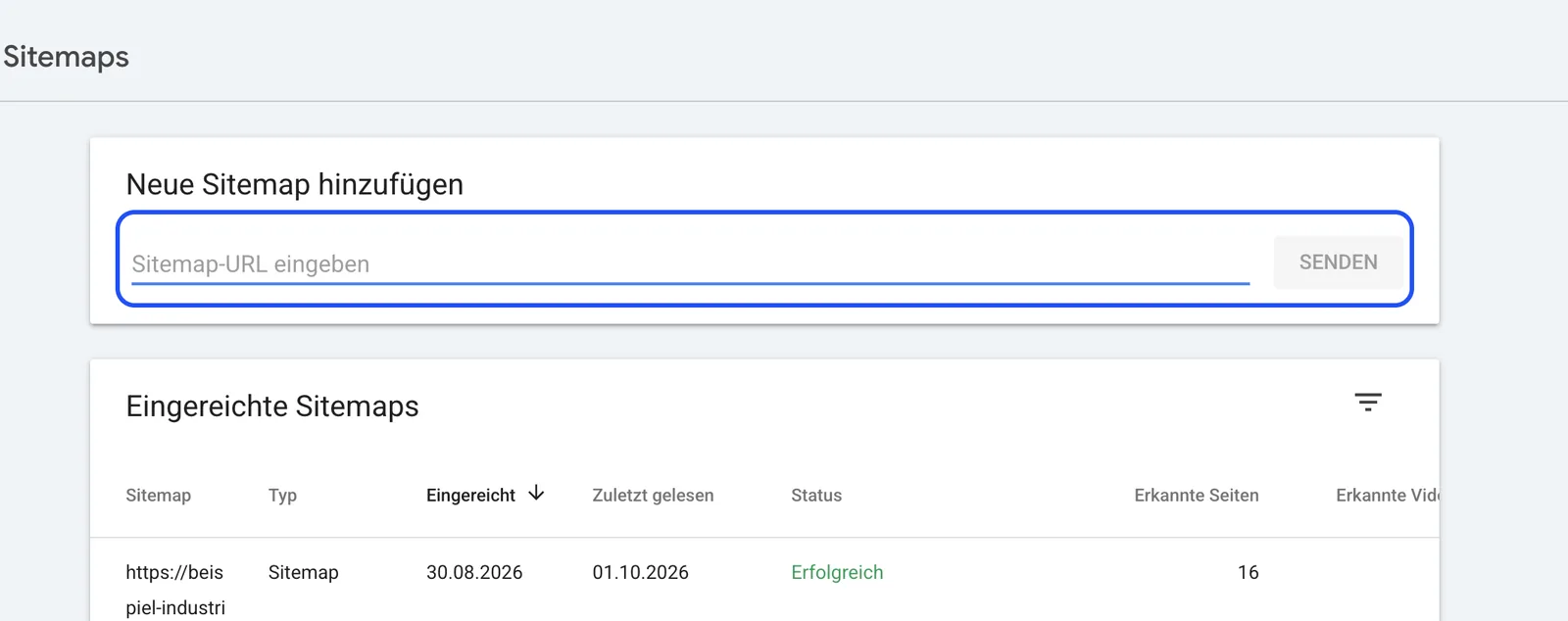
Tipp: Nach der Verifizierung solltest du deine Sitemap in der Search Console einreichen. Dadurch kann Google deine Seiten schneller indexieren und aktualisieren.
Nutzer und Berechtigungen in der Search Console einrichten
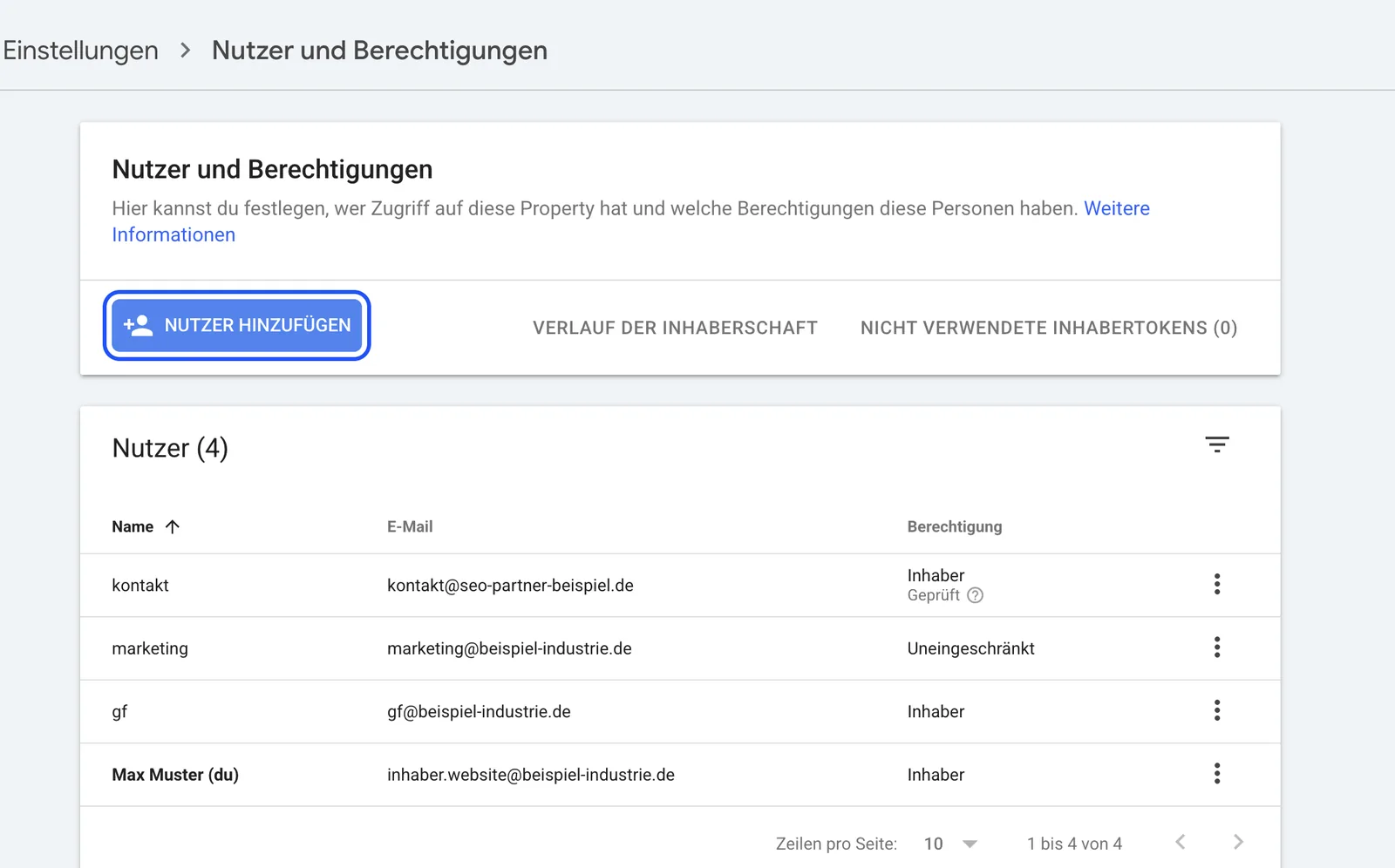
Sobald deine Property bestätigt ist, kannst du weitere Personen dazuholen: deine Agentur, die Geschäftsführung oder Kolleg:innen aus dem Marketing. Nutzer hinzufügen kann nur, wer Inhaber der Property ist.
Welche Berechtigung für wen?
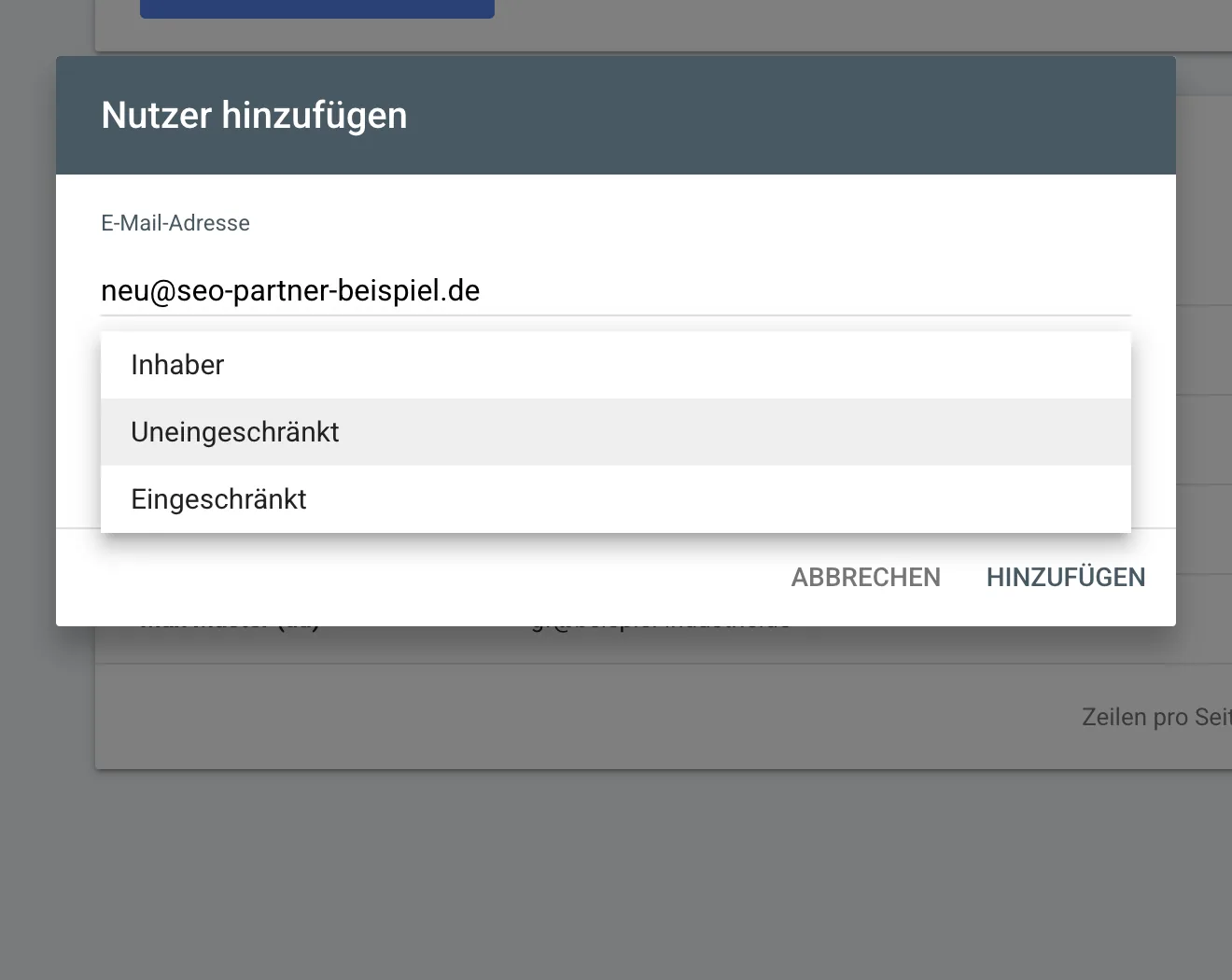
- Inhaber: volle Kontrolle. Darf Nutzer hinzufügen und entfernen, Einstellungen ändern und alle Werkzeuge nutzen. Es gibt bestätigte Inhaber (mit eigenem Nachweis, zum Beispiel HTML-Datei oder DNS-Eintrag) und delegierte Inhaber (von einem Inhaber eingetragen). Beide haben dieselben Rechte. Für dich selbst und eine Vertretung im Unternehmen.
- Uneingeschränkt: sieht alle Daten und darf handeln, zum Beispiel Sitemaps einreichen, URLs prüfen oder behobene Fehler prüfen lassen. Nutzer verwalten darf er nicht. Für deine Agentur oder deine Webentwicklung.
- Eingeschränkt: sieht die meisten Daten und ändert nichts. Für Geschäftsführung, Vertrieb und alle, die nur Berichte lesen.
Tipp: Gib so wenig Rechte wie nötig. Und hat deine Agentur die Property angelegt, lass dich selbst als Inhaber eintragen. Jede Property braucht mindestens einen bestätigten Inhaber; ohne ihn kommt niemand mehr an die Daten.
Nutzer hinzufügen in fünf Schritten
- Öffne die Search Console und wähle oben links die richtige Property aus.
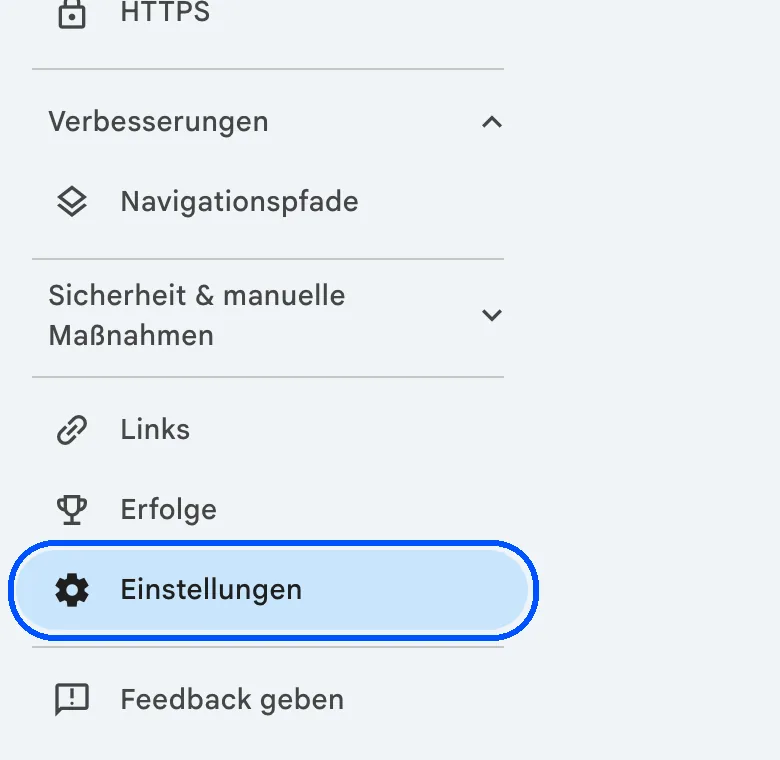
- Klicke in der linken Leiste auf Einstellungen.
- Öffne Nutzer und Berechtigungen. Diese Seite siehst du nur als Inhaber.
- Klicke auf Nutzer hinzufügen und trage die E-Mail-Adresse des Google-Kontos ein.
- Wähle die Berechtigung aus und klicke auf Hinzufügen.
Die Person braucht ein Google-Konto. E-Mail-Verteiler lassen sich nicht eintragen, nur einzelne Konten. Eine Property kann bis zu 100 Nutzer ohne Inhaberrechte haben.
Berechtigung ändern oder Zugriff entziehen
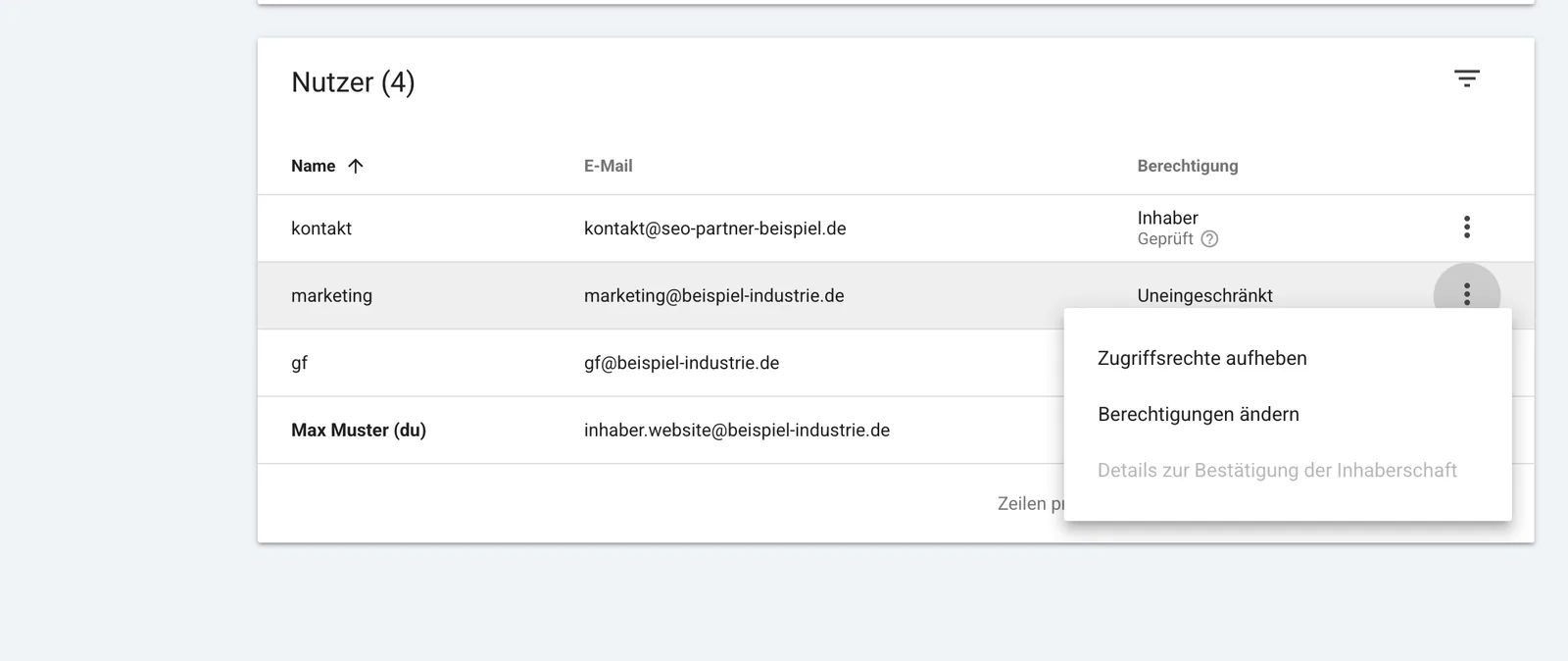
In Nutzer und Berechtigungen klickst du neben dem Namen auf das Drei-Punkte-Menü und wählst Berechtigungen ändern oder Zugriffsrechte aufheben. Die Änderung wirkt in der Regel sofort.
Wichtig beim Agenturwechsel: Einen bestätigten Inhaber kannst du entfernen, aber nicht herabstufen. Liegt sein Nachweis (HTML-Datei, Meta-Tag oder DNS-Eintrag) noch auf deiner Website, kann er sich den Zugang zurückholen. Entferne deshalb auch den Nachweis. Die Search Console zeigt ihn unter „Nicht verwendete Inhabertokens“.
Meldung „Dieser Nutzer kann nur als Inhaber hinzugefügt werden“: Die Person ist schon Inhaber einer übergeordneten Property, zum Beispiel der Domain-Property. Sie hat damit automatisch Inhaberrechte und lässt sich hier nicht als einfacher Nutzer eintragen.
Quelle: Google-Hilfe zu Inhabern, Nutzern und Berechtigungen, Stand Oktober 2026. Screenshots: eigene Aufnahmen, Oktober 2026.
Fertig: Deine Search Console ist startklar
Jetzt ist die Google Search Console startklar. Wenn du Unterstützung bei der Auswertung oder Optimierung brauchst, kannst du hier direkt ein Erstgespräch buchen. Erstgespräch buchen
Änderungen an dieser Anleitung
- 03.10.2026: Abschnitt „Nutzer und Berechtigungen“ neu, alle Screenshots neu aufgenommen (Oberfläche Stand Oktober 2026), Codebeispiel zum HTML-Tag korrigiert, Video eingebunden, DNS-Schritte für alle Anbieter beschrieben.
- 01.06.2026: Erstveröffentlichung.